
Stream Deck Nedir? Ne İşe Yarar ve Kimler İçin İdealdir? (2026 Rehberi)
Stream Deck cihazlarının ne işe yaradığını, klavye kısayollarını nasıl tek dokunuşa indirdiğini ve MonoDeck Touch ile yayın, oyun ve masaüstü kontrolünü nasıl hızlandıracağınızı keşfedin.
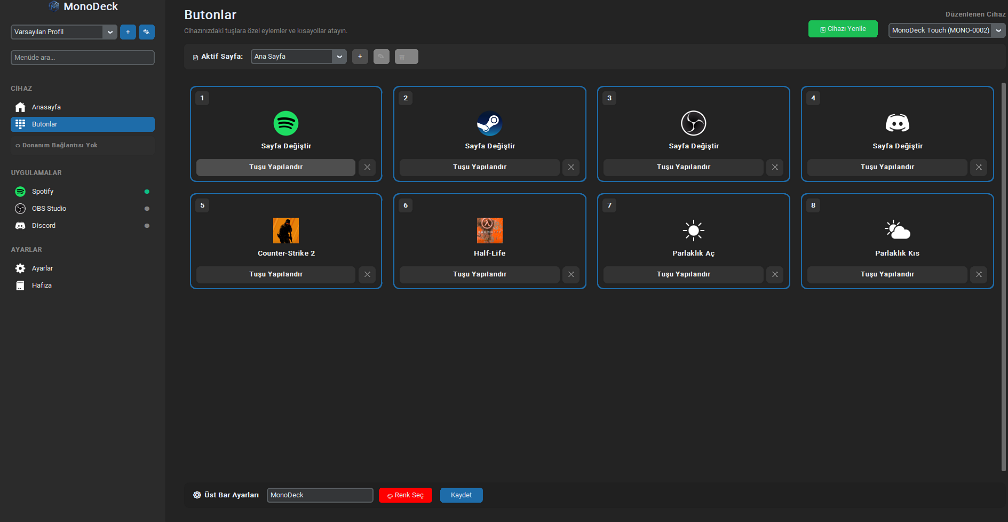
Stream Deck Nedir?
Stream Deck; bilgisayarınızdaki karmaşık klavye kısayollarını, uygulama başlatma komutlarını, ses ayarlarını ve canlı yayın kontrollerini üzerinde özel simgeler bulunan fiziksel veya dokunmatik tuşlara atamanızı sağlayan akıllı bir masaüstü kontrol istasyonudur.
Günlük bilgisayar kullanımında çoğu işlem için birden fazla tuşa aynı anda basmak (örneğin Ctrl + Shift + Alt + R) ya da aktif pencereden çıkıp başka bir programa geçmek gerekir. Stream Deck ve MonoDeck Touch gibi dokunmatik kontrol istasyonları, bu çok adımlı işlemleri görsel simgeli tek bir tuşa indirgeyerek masaüstünüzde kesintisiz bir komuta merkezi oluşturur.
Stream Deck Nasıl Çalışır?
Kontrol istasyonu, USB kablosu üzerinden bilgisayarınızdaki masaüstü kontrol yazılımıyla haberleşir. Yazılım arayüzünden her bir tuşa istediğiniz aksiyonu ve özel ikonu atarsınız.
- Cihaza özel simgeler yüklendiğinde her tuşun ne işe yaradığını ezberlemenize gerek kalmaz; ekrana bakarak doğrudan doğru komuta dokunursunuz.
- MonoDeck Touch gibi dahili görsel hafızaya sahip modellerde simgeler cihaz içinde saklanır; bilgisayarınızı her açtığınızda tuş düzeniniz bekleme olmadan anında ekrana gelir.
- Sayfa ve profil desteği sayesinde 8 tuşluk bir ızgara içinde onlarca farklı sayfa oluşturabilir, oyuna veya uygulamaya göre tek dokunuşla farklı kontrol düzenlerine geçebilirsiniz.
Stream Deck Ne İşe Yarar? En Popüler Kullanım Senaryoları
Başlangıçta yalnızca Twitch ve YouTube yayıncıları için geliştirilmiş gibi görünse de günümüzde kontrol istasyonları pek çok farklı alanda aktif olarak kullanılmaktadır.
Canlı Yayın ve İçerik Üretimi (OBS Studio)
Yayıncılar için en büyük sorun, oyun veya sohbet esnasında Alt+Tab yaparak OBS Studio penceresine dönmek zorunda kalmaktır. Kontrol istasyonu sayesinde tek dokunuşla şunları yapabilirsiniz: - Yayın sahneleri arasında (Oyun, Tam Ekran Kamera, Yayın Arası, Başlangıç) gecikmesiz geçiş yapmak - Yayını veya yerel video kaydını başlatıp durdurmak - Mikrofon veya masaüstü ses kaynaklarını anlık olarak susturmak - Önemli anlarda tek tuşla tekrar oynatma (Replay Buffer) kaydı almak
Oyun ve Sesli İletişim (Discord & Steam)
Rekabetçi oyunlarda (CS2, Valorant, Apex Legends gibi) saniyeler önemlidir. Oyunu simge durumuna küçültmeden kontrolü elinizde tutabilirsiniz: - Discord üzerinde tek dokunuşla mikrofon kapatma (Mute) ve kulaklık susturma (Deafen) - Steam oyunlarını veya oyun içi ses/sohbet araçlarını tek tuşla başlatma - Sistem ses seviyesini, ekran parlaklığını veya mikrofon kazancını anında ayarlama
Müzik ve Medya Kontrolü (Spotify)
Oyun oynarken veya çalışırken arka planda çalan müziği değiştirmek için pencere değiştirmenize gerek kalmaz. MonoDeck Touch üzerinde yer alan 60px boyutundaki canlı üst durum çubuğu sayesinde Spotify'da o an çalan şarkının adını ve durumunu doğrudan cihaz ekranından takip edebilir, oynat/duraklat veya sonraki parça komutlarını tek dokunuşla verebilirsiniz.
Video Kurgu, Tasarım ve Yazılım Geliştirme
Yalnızca oyuncular ve yayıncılar değil; Adobe Premiere Pro, DaVinci Resolve, Photoshop veya VS Code kullanan profesyoneller de sık tekrarlanan kısayolları tuşlara atayarak saatler süren iş akışlarını ciddi oranda hızlandırabilir. - Timeline üzerinde kesme, silme ve render alma kısayollarını tek tuşa atama - Sık kullanılan geliştirme araçlarını, terminal komutlarını veya proje klasörlerini anında açma - Toplantı uygulamalarında tek dokunuşla kamera ve mikrofon kontrolü sağlama
MonoDeck Touch ile Geleneksel Modeller Arasındaki Farklar
Klasik kontrol panellerine kıyasla MonoDeck Touch, 3.5 inç boyutundaki 480×320 çözünürlüklü IPS renkli dokunmatik ekranıyla akıcı ve modern bir arayüz sunar. Türkçe MonoDeck Kontrol Merkezi uygulaması üzerinden sürükle-bırak sadeliğinde tuş yapılandırması yapabilir, bilgisayarınızda kurulu programların simgelerini otomatik olarak tuşlara aktarabilirsiniz.
Kimler Kontrol İstasyonu Kullanmalı?
- Twitch, Kick ve YouTube üzerinden canlı yayın yapan yayıncılar - Alt+Tab yapmadan Discord, Spotify ve sistem sesini yönetmek isteyen oyuncular - Video kurgu, grafik tasarım ve yazılım iş akışını hızlandırmak isteyen üreticiler - Masasında düzenli, tek kabloyla çalışan şık bir kontrol yüzeyi arayan bilgisayar kullanıcıları